



09 Okt Uputstvo za prijavljivanje učenika u Google učionicu
Otvorite internet pretraživač. Najbolje je da to bude Google Chrome.

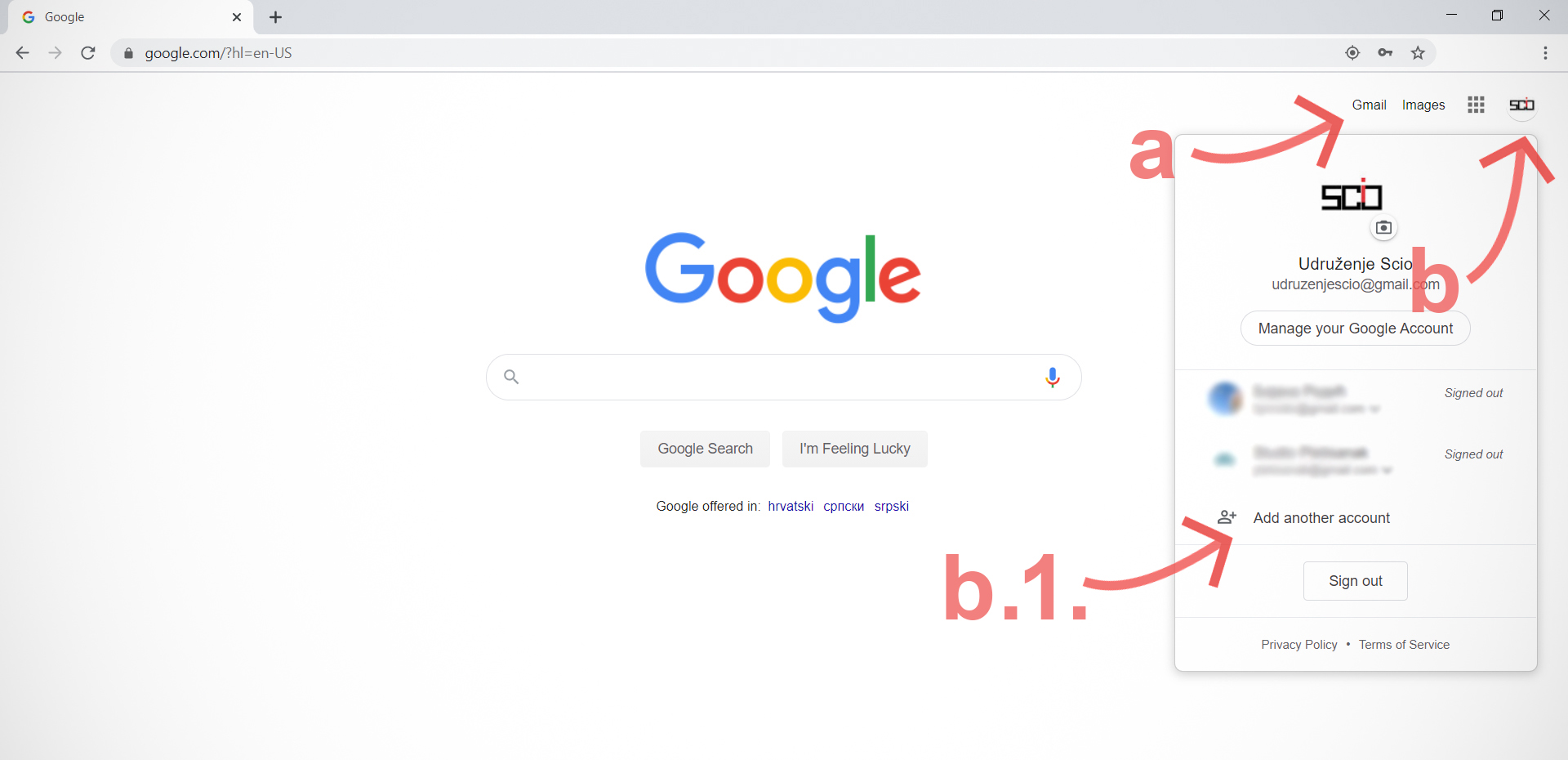
Obratite pažnju na termine i ikonice u gornjem desnom uglu ekrana. Sada je potrebno da unesete svoju G-Suite adresu i lozinku. To radite na sledeći način:
a) Ukoliko ne posedujete nijedan gmail nalog od ranije, kliknite na reč Gmail iz gornjeg desnog ugla i unesite svoju G-Suite adresu i lozinku.
b) Ukoliko imate neki gmail nalog od pre, kliknite na ikonicu (sličica ili slovo vašeg imena) u gornjem desnom uglu.
b.1. Zatim kliknite na polje „Add another account“.
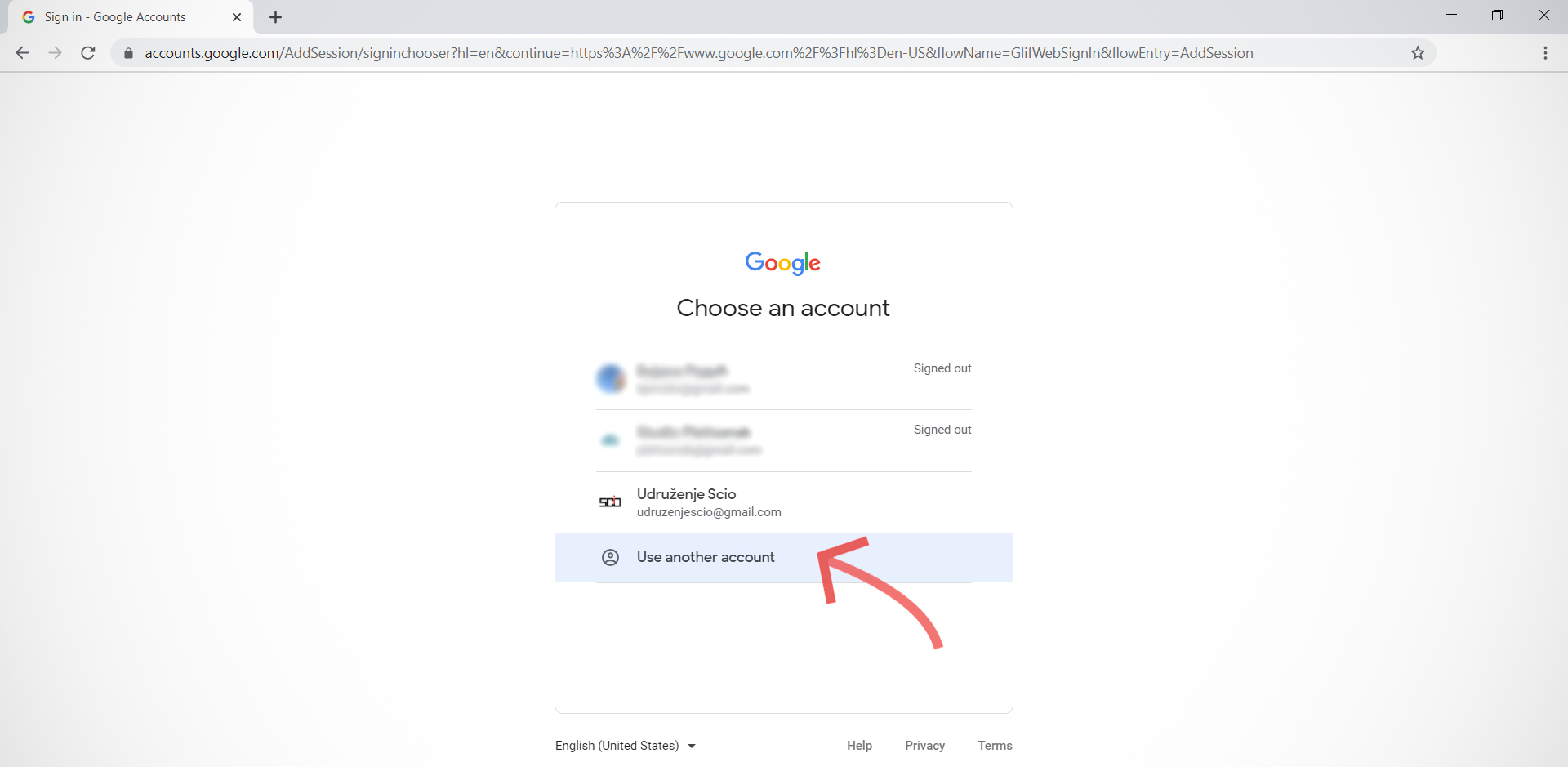
Detaljnije ćemo pokazati postupak unošenja G-Suite naloga u slučaju da imate neki gmail nalog od ranije (slučaj „b“ iz prethodnog koraka). Kliknite na polje „Use another account“.
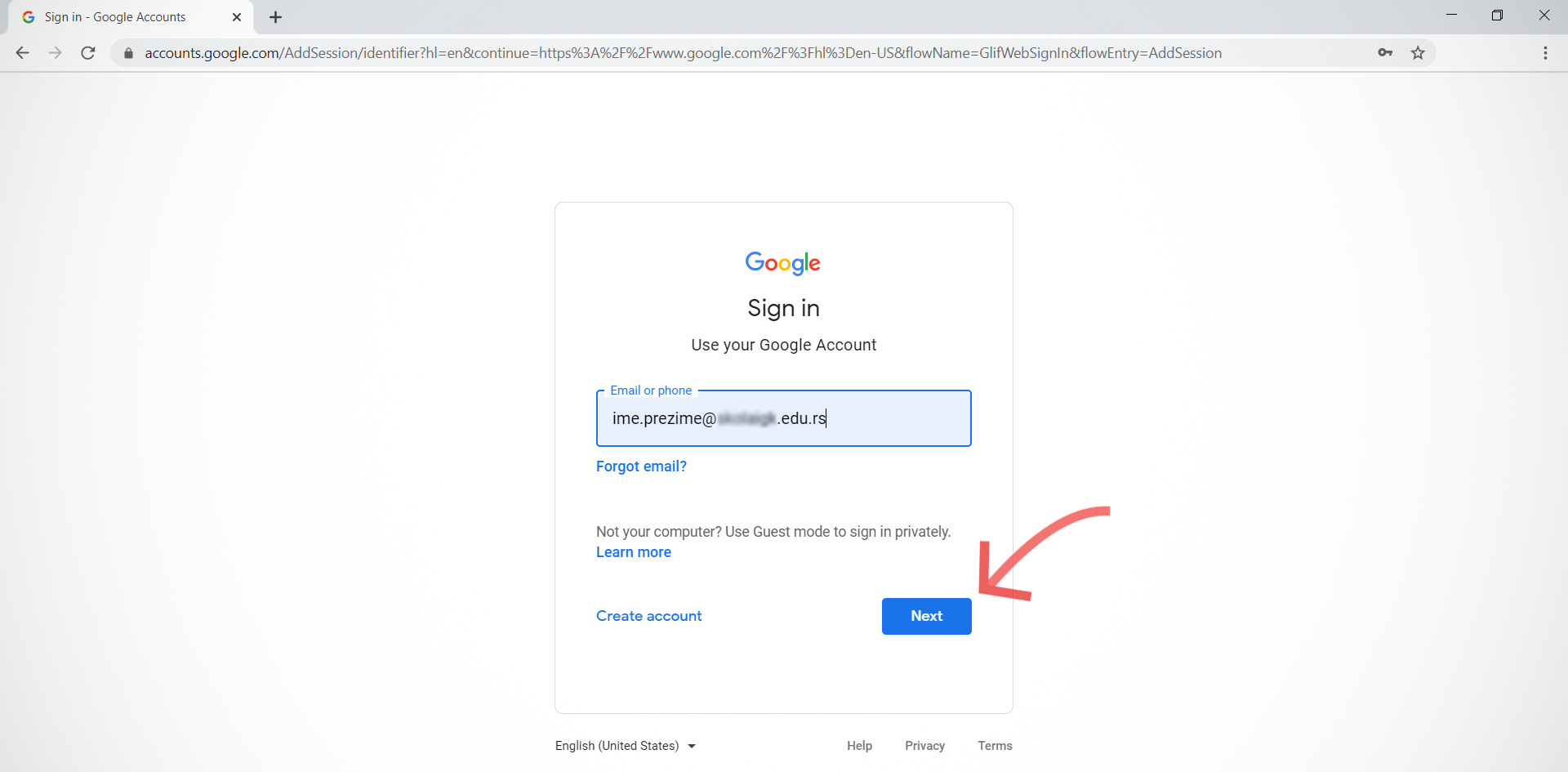
Otvoriće se prozor „Sign in“ sa poljem u koje treba da unesete svoju G-Suite adresu. Posle toga kliknite na dugme „Next“.
Otvoriće se polje za unos lozinke. Unesite lozinku koju ste, pored svoje G-Suite adrese, dobili iz škole.
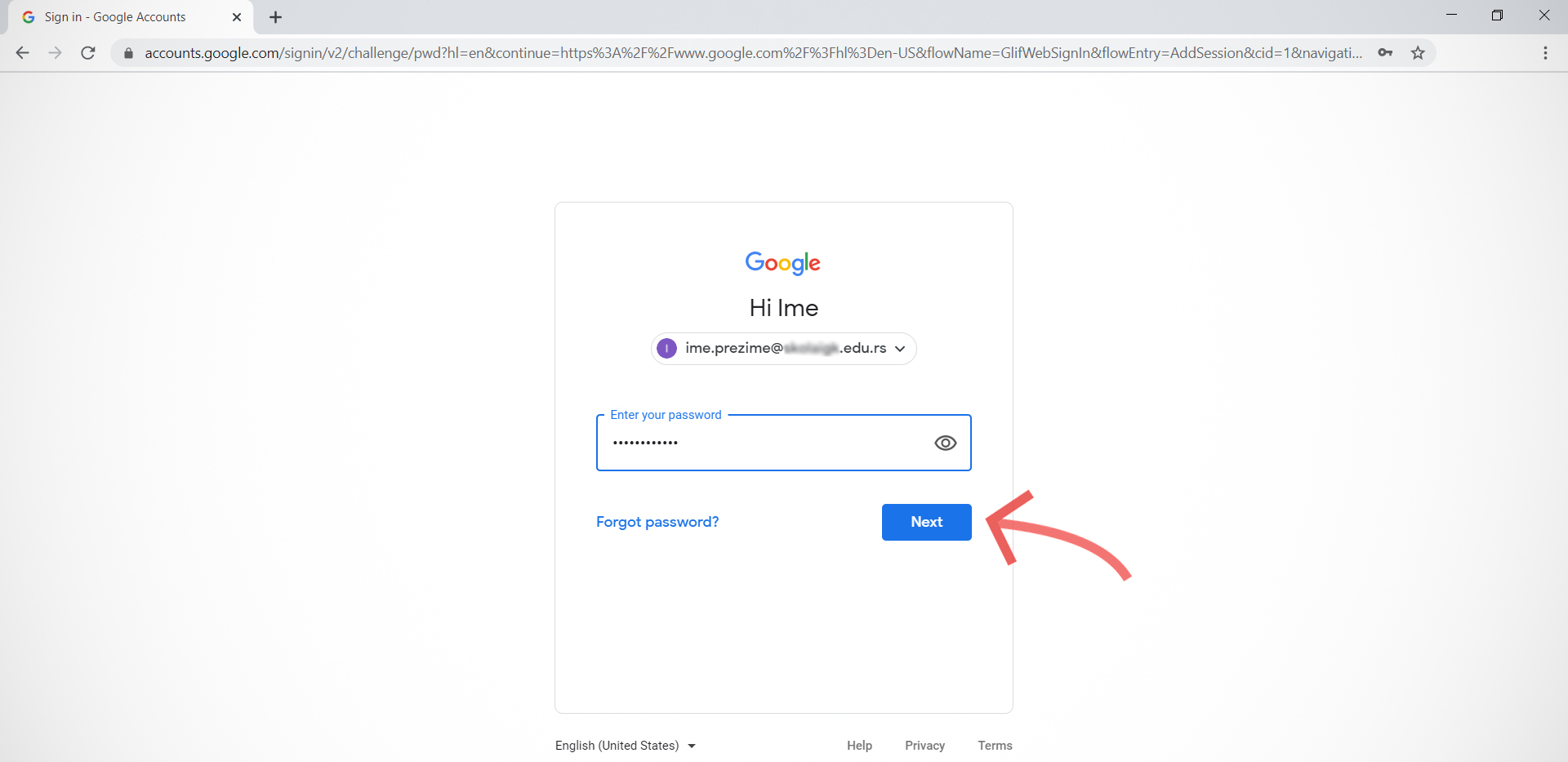
*Nekada će vas Gugl pitati da promenite lozinku posle koraka opisanog u tački 5. Kreirajte svoju lozinku. Bezbedna lozinka treba da se sastoji od kombinacije malih i velikih slova, brojeva i specijalnih karaktera. Naravno, važno je da je zapamtite.
Otvoriće se novi prozor.
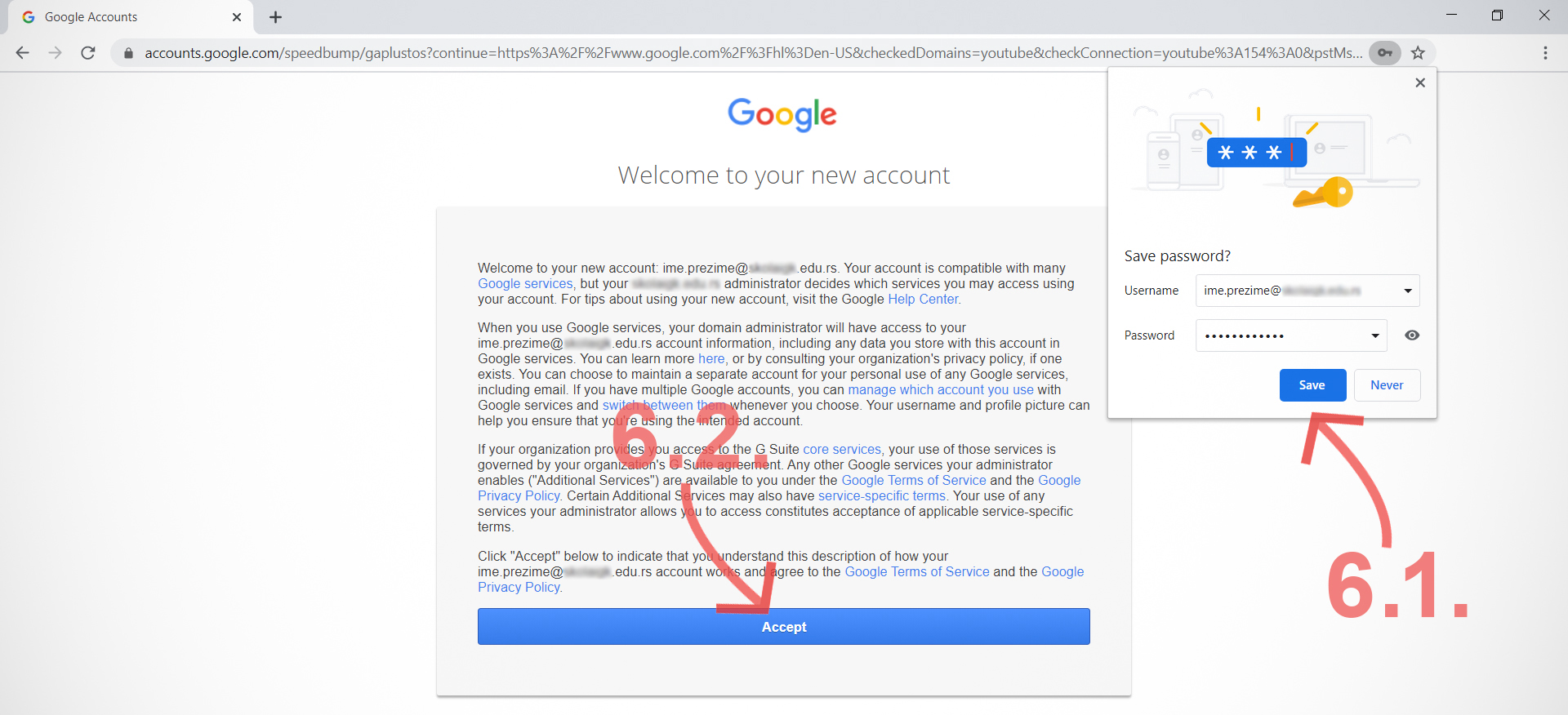
6.1. Ukoliko registrujete svoj G-Suite nalog na račinaru koji inače koristite kliknite na polje „Save“. U tom slučaju, Gugl će zapamtiti parametre vašeg naloga i neće va ponovo pitati za lozinku.
6.2. Gugl će vas upoznati sa uslovima poslovanja i politikom privatnosti. Kliknite na dugme „Accept“.
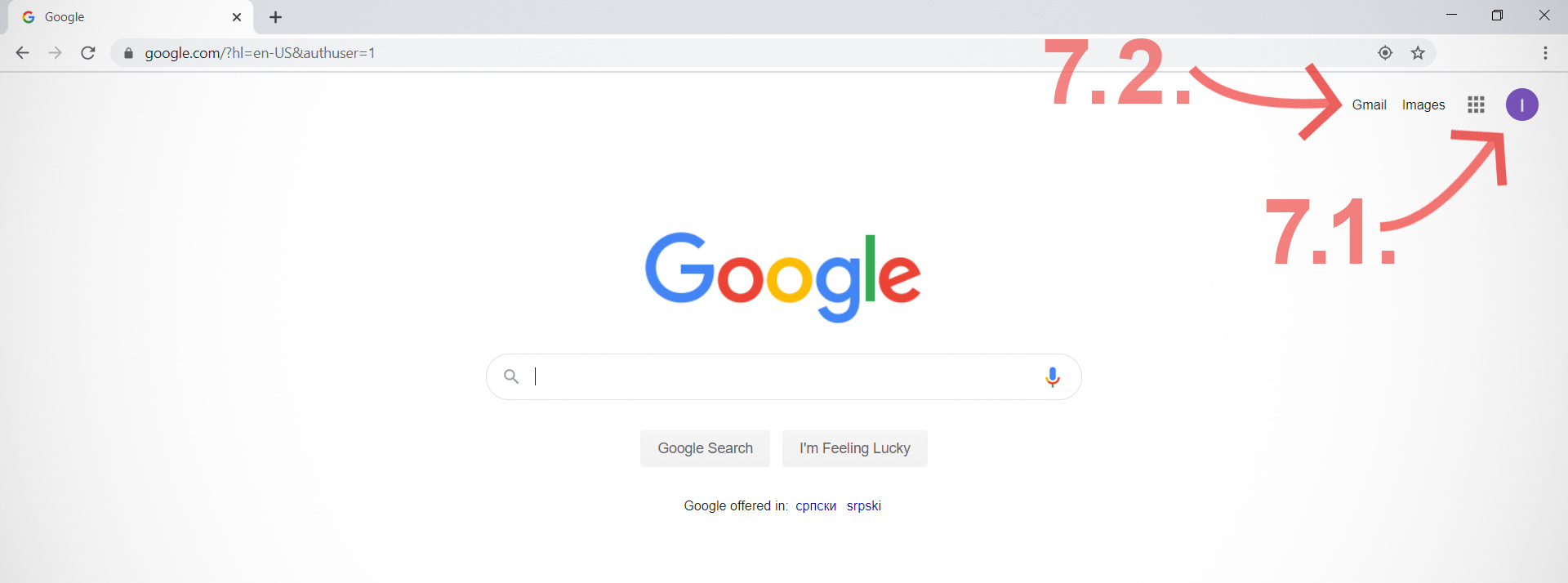
Sada ste ulogovani na svoj G-Suite nalog. Pojaviće se ikonica vašeg novog naloga u gornjem desnom uglu (7.1). Kliknite na Gmail (7.2).
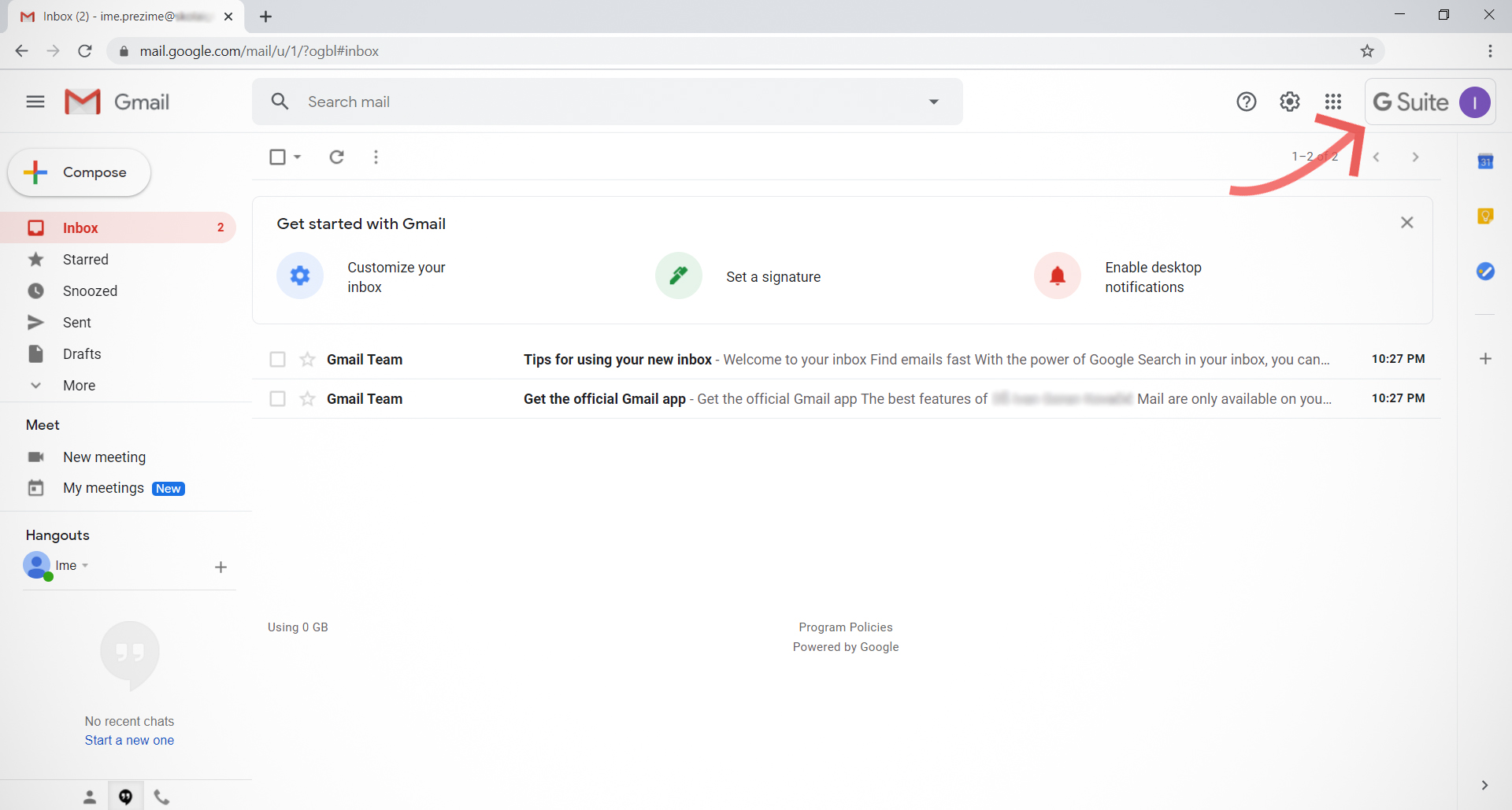
Otvoriće se vaše G-Suite prijemno sanduče. U njemu će se verovatno naći nekoliko „pozdravnih“ imejlova od Gugla.
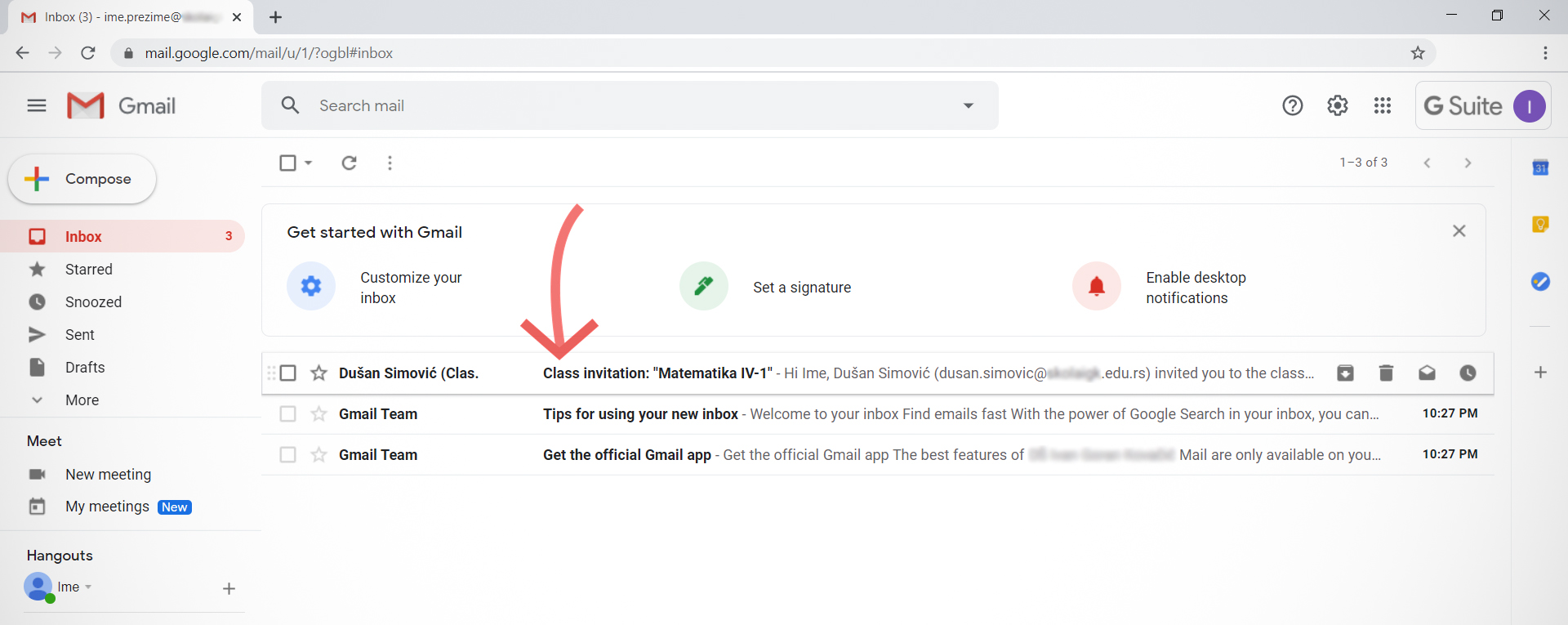
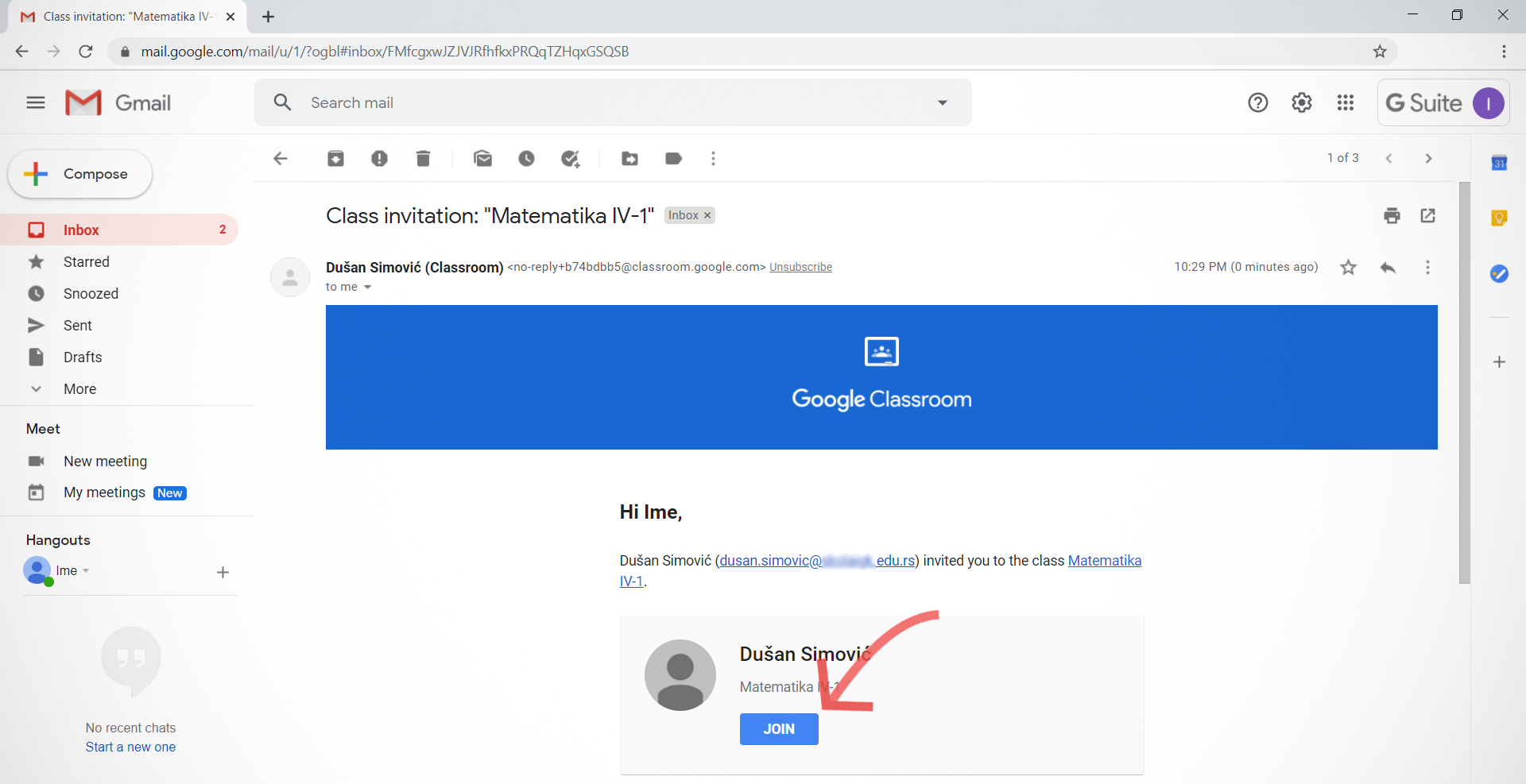
Kada vaš nastavnik kreira predmet, poslaće vam poziv da mu pristupite. U prijemno sanduče vašeg G-Suite naloga stići će imejl sa pozivnicom.
Otvorite imejl i prihvatite poziv vašeg nastavnika klikom na dugme „JOIN“.
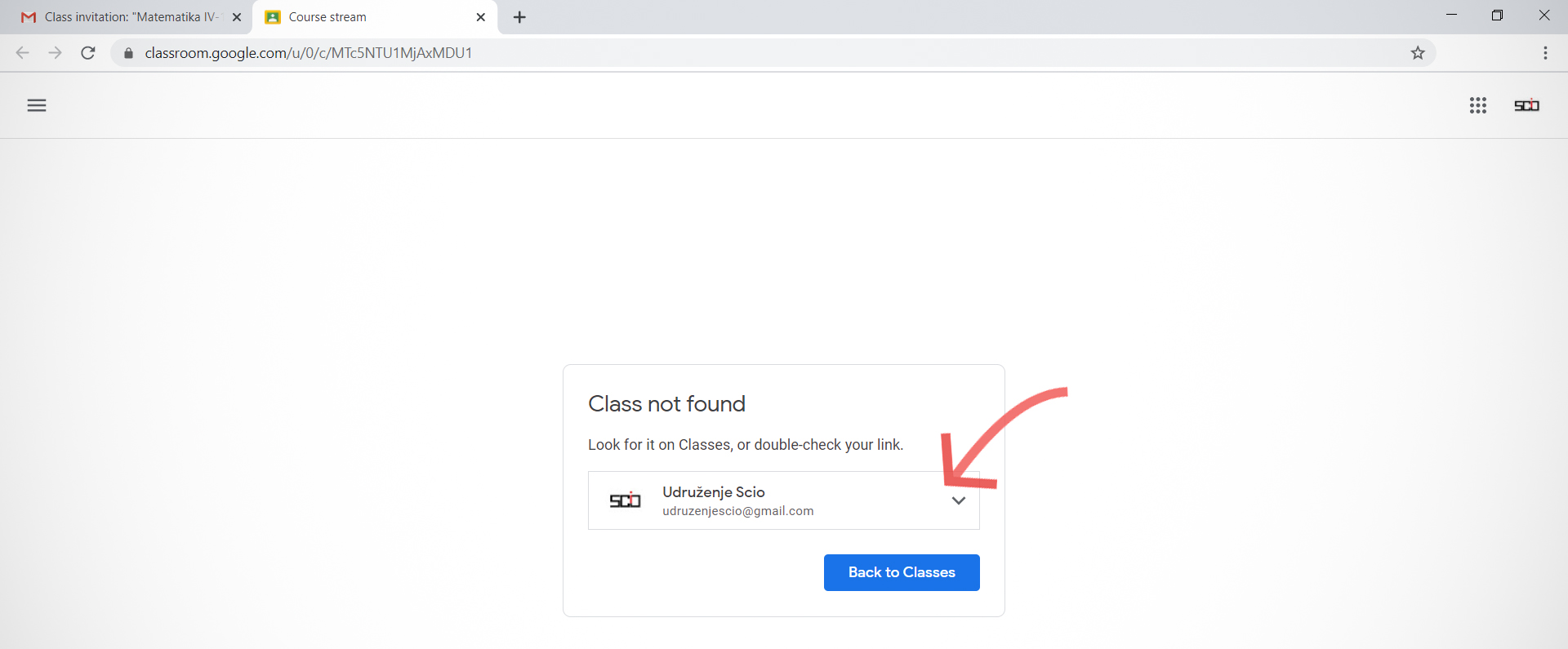
Može se desiti da vas Gugl prebaci na gmail nalog koji najčešće koristite. Sa njega nećete moći da se priključite predmetu. Kliknite na polje sa padajućim menijem.
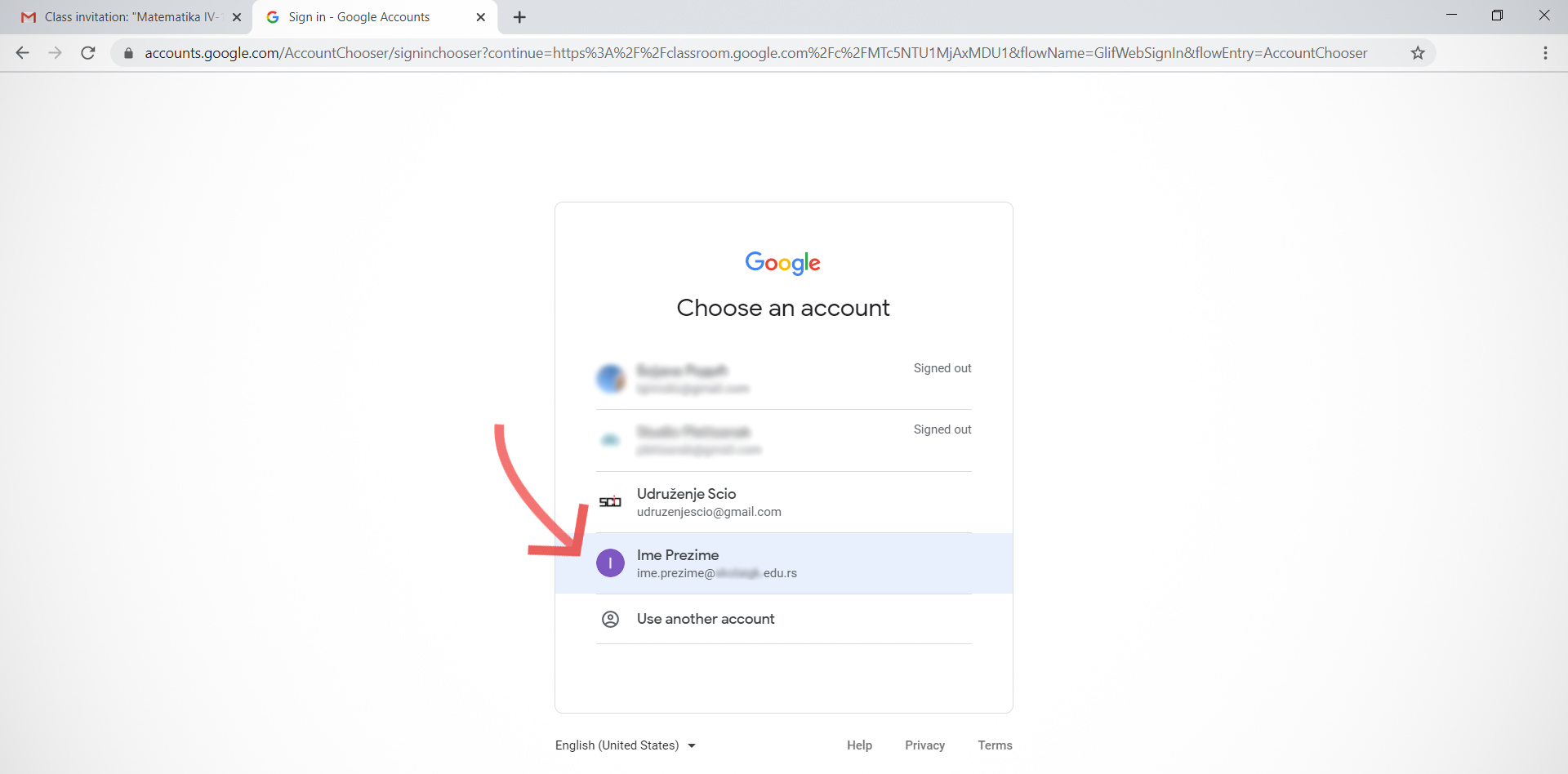
Od ponuđenih naloga odaberite svoj G-Suite nalog i nastavite rad sa njm.
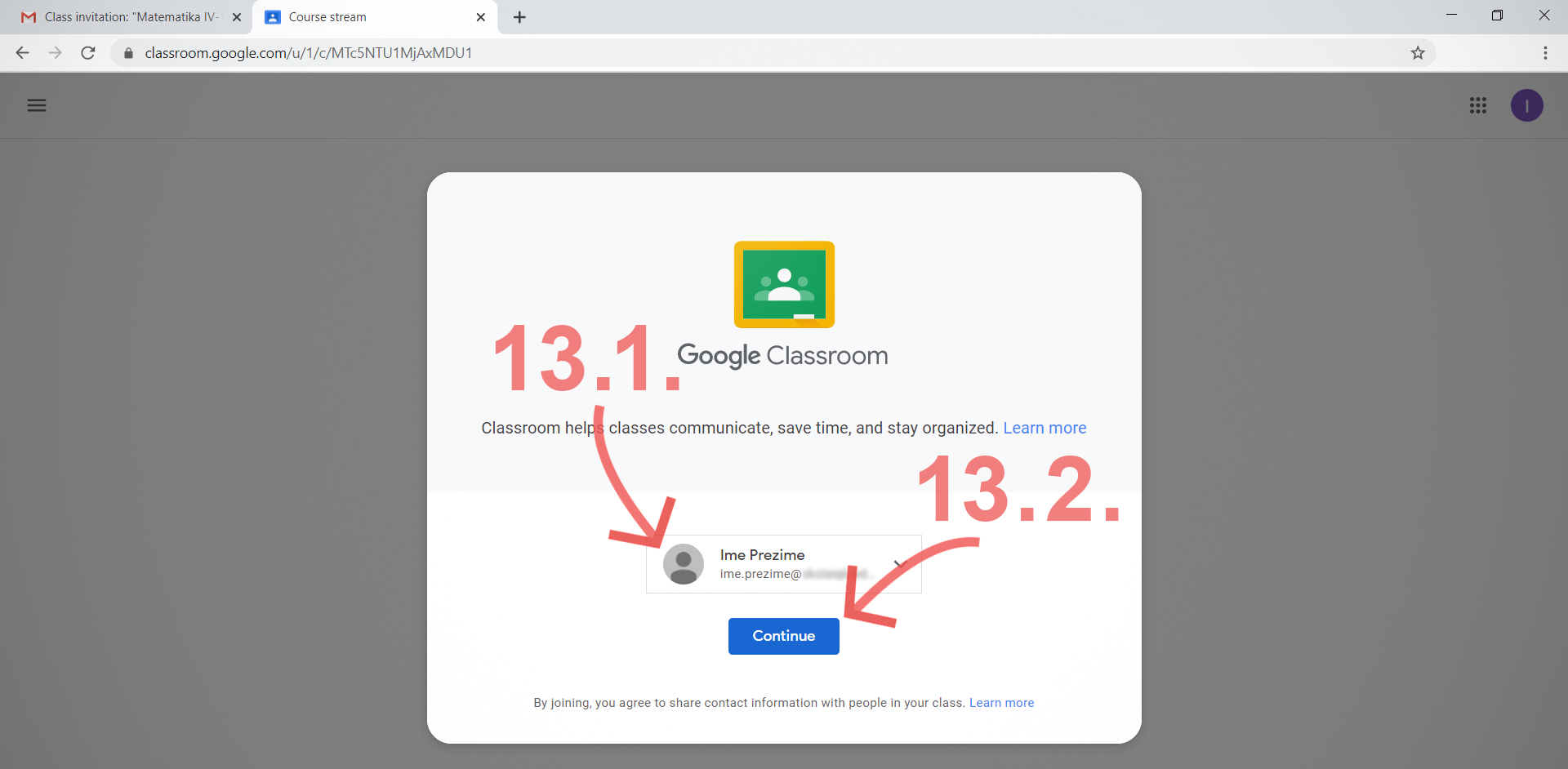
Pre nego što definitivno uđete na predmet uverite se da ste izabrali odgovarajući nalog (13.1) i kliknite na dugme „Continue“ (13.2).
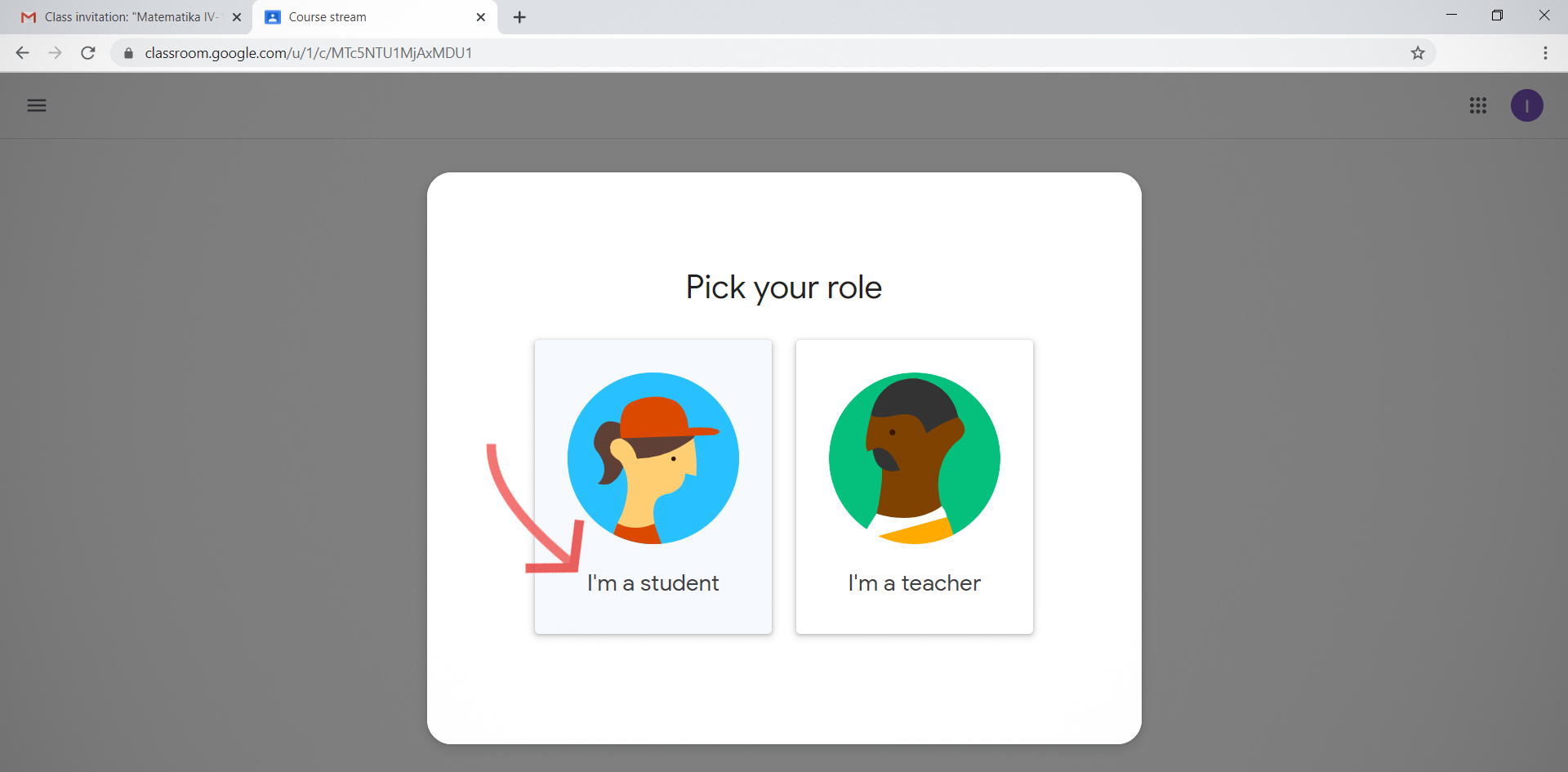
Izaberite svoju ulogu u predmetu, tj. kliknite na „I’m a student“.
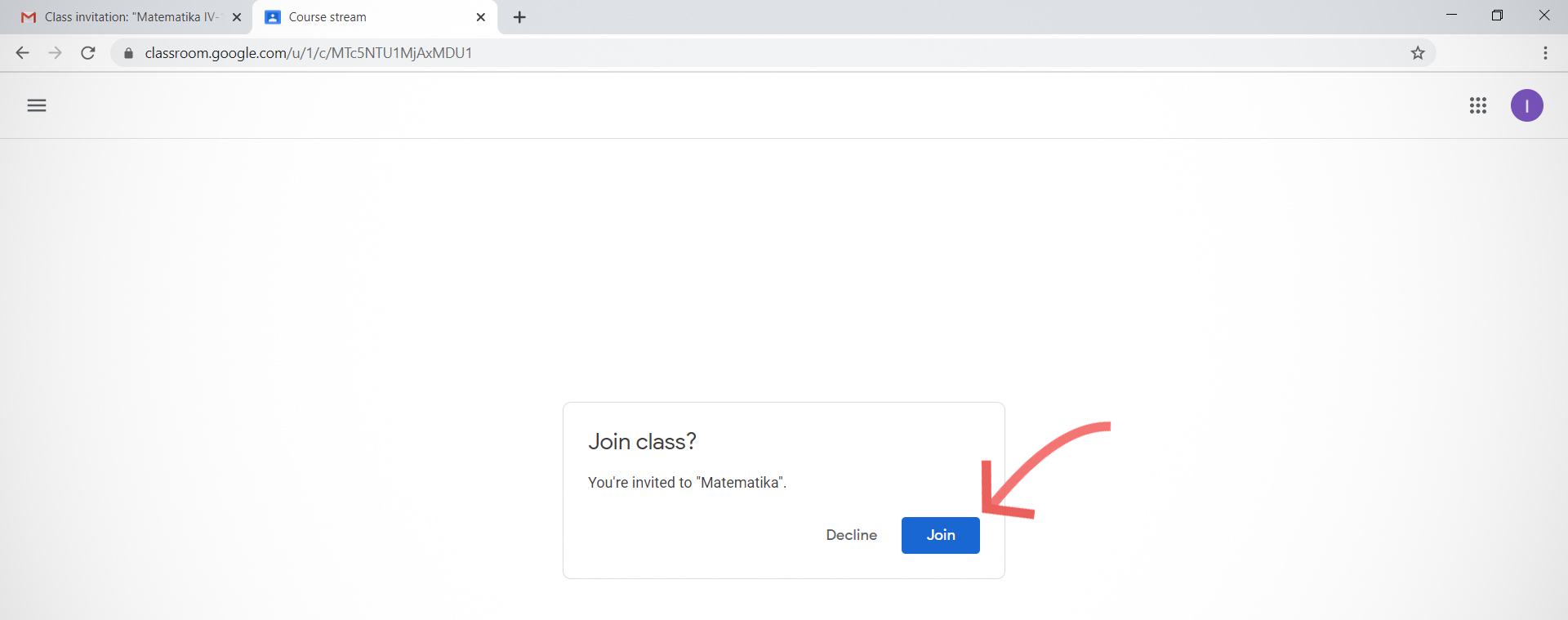
Priključite se predmetu klikom na dugme „Join“.
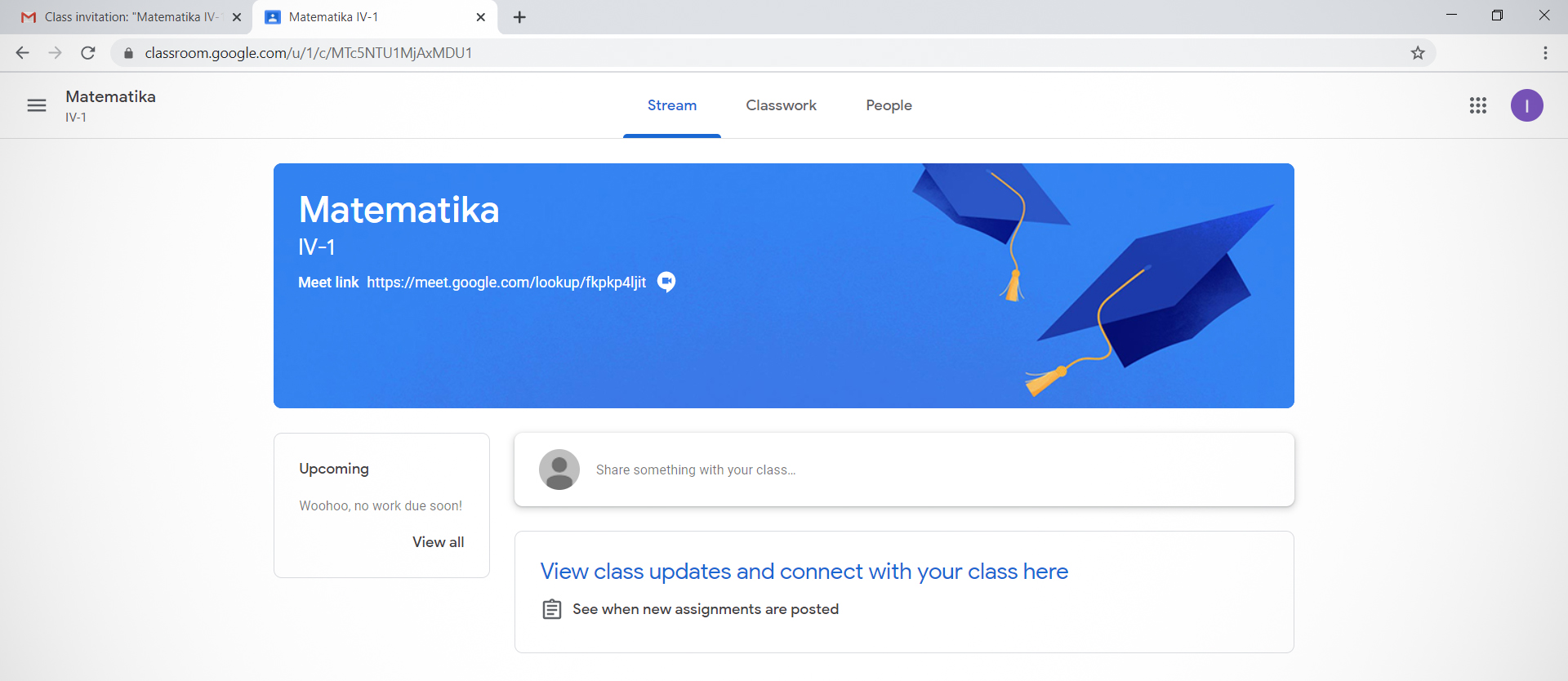
Ušli ste u predmet svog nastavnika. Želimo vam srećan rad!
Napomena: Pojedini koraci i njihov redosled mogu se razlikovati u zavisnosti od vrste i verzije pretraživača koji koristite. Udruženje Scio se odriče odgovornosti za eventualnu štetu koja može nastati korišćenjem ovog uputstva.
Uputstvo možete preuzeti i putem sledećeg linka – PREUZMI.
No Comments