



11 Nov Uputstvo za snimanje časa u Google Meet-u
Ovaj tutorijal se odnosi na korišćenje Google Meet-a u okviru G Suite. Da biste koristili opciju snimanja časa putem Google Meet-a, nepohodno je prvenstveno da administrator G Suite naloga dozvoli opciju za snimanje časa.
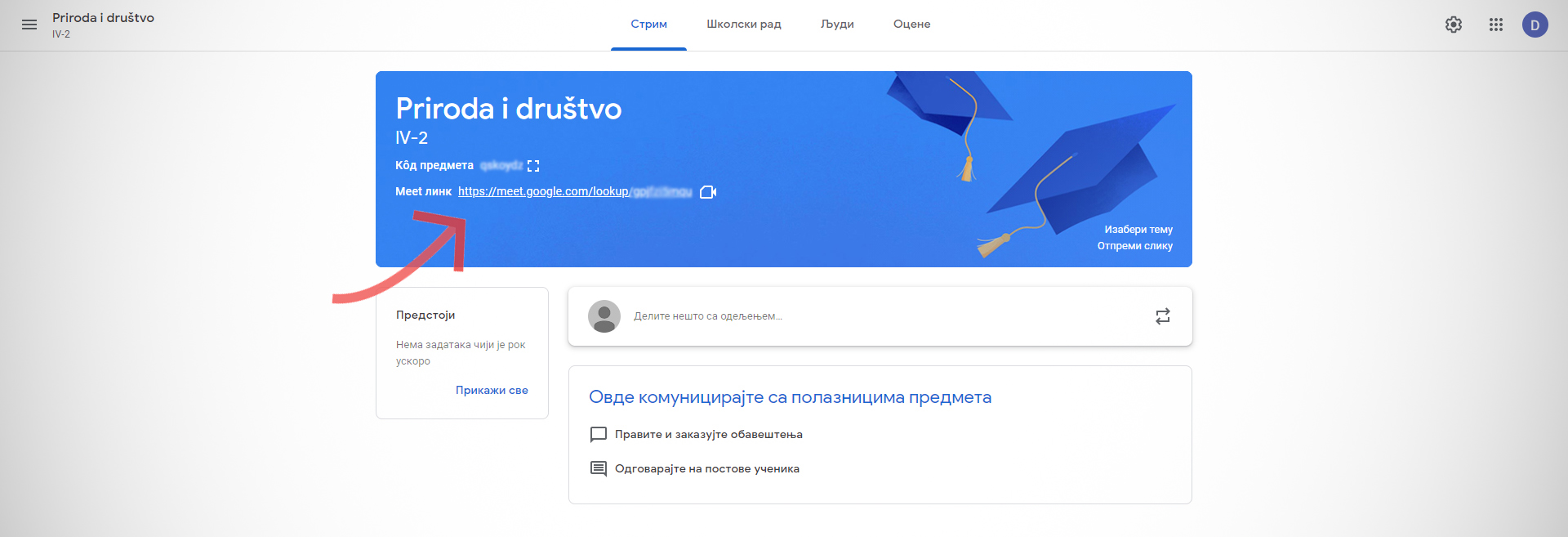
1.Kada pristupite Vašoj Gugl učionici, ispod naziva predmeta uočićete link za alatku Meet ukoliko ste prethodno generisali link. Ukoliko to niste uradili, potrebno je da kliknete na tekst Generiši Meet link, zatim na dugme Generiši Meet link, pa na polje Sačuvaj. Meet link će se pojaviti ispod naziva predmeta.
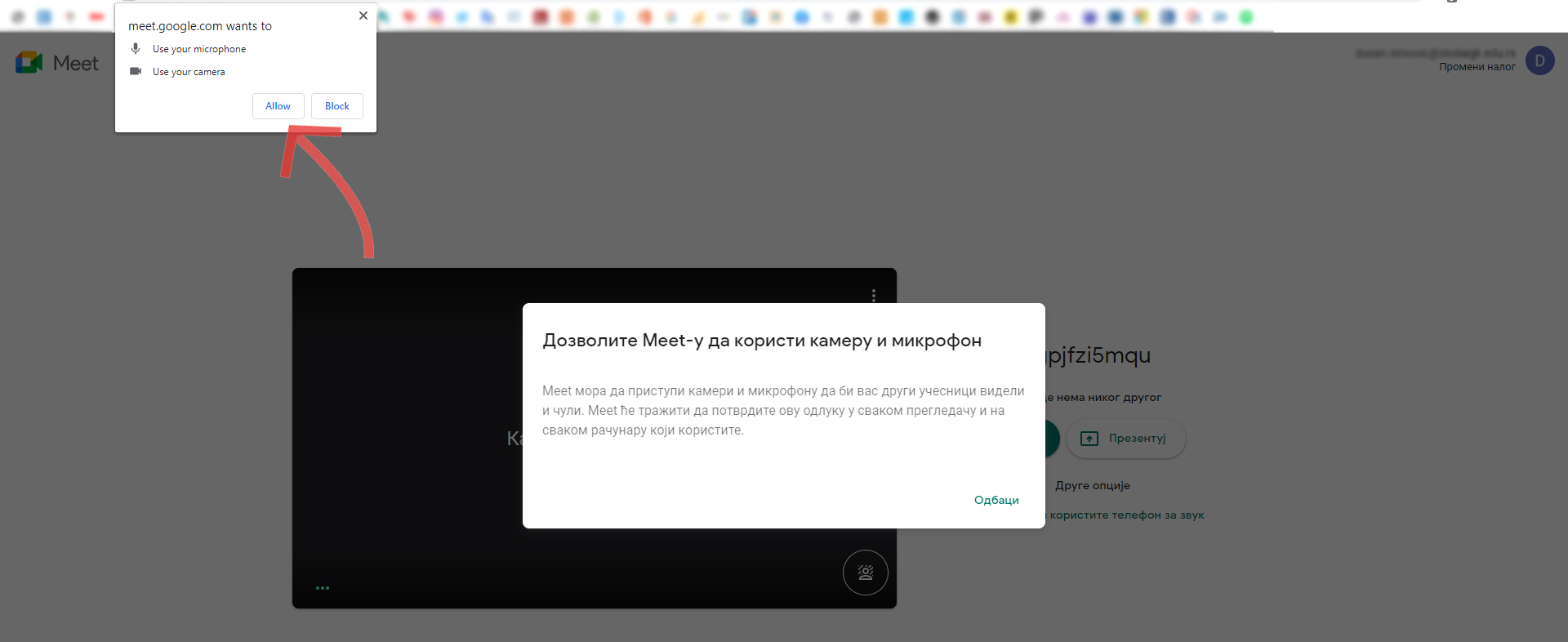
2. Otvara se novi prozor. Google će Vas pitati da li želite da odobrite korišćenje mikrofona i kamere. Kliknite na dugme Allow (Dozvoli/Omogući).
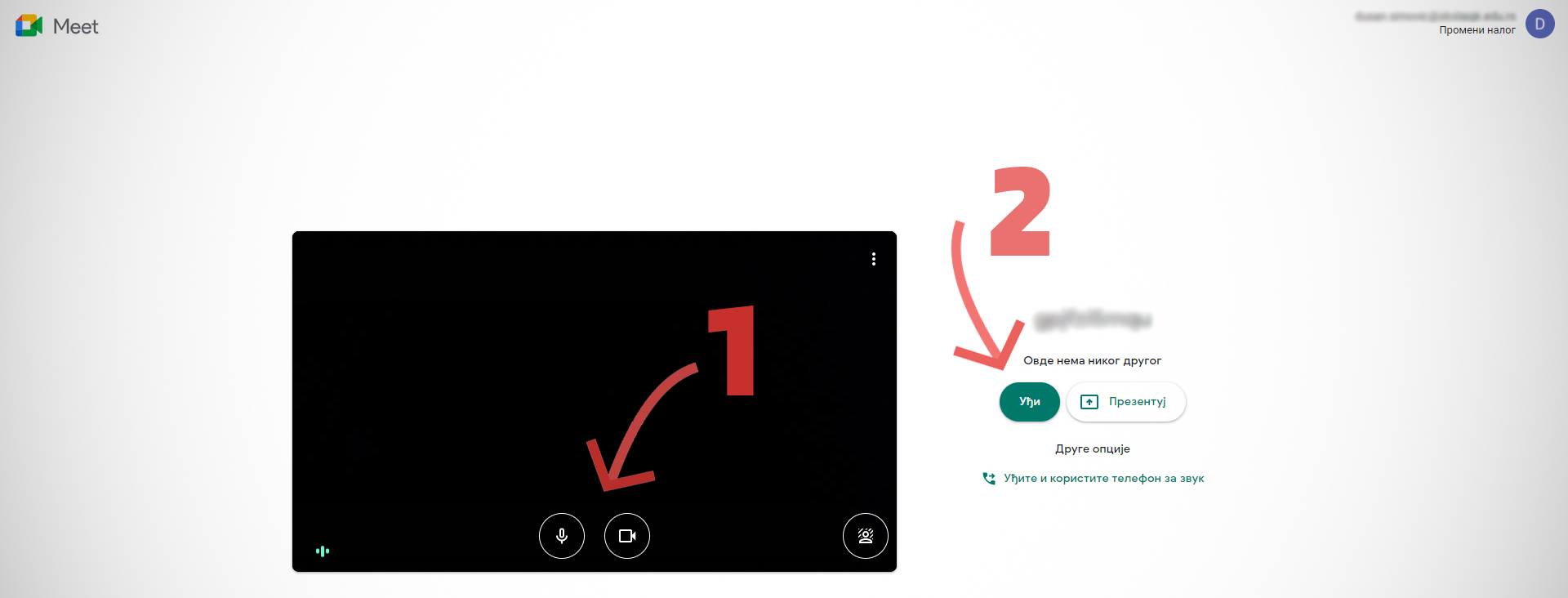
3. Kada se otvori novi prozor, proverite da li su aktivirani mikrofon i kamera (na slici označeno brojem 1). Ukoliko nisu ikonice će biti crvene boje. U tom slučaju, kliknite na ikonice za mikrofon i kameru i time ih aktivirajte. Pošto ste proverili da li su mikrofon i kamera aktivni, kliknite na dugme Uđi (na slici označeno brojem 2).
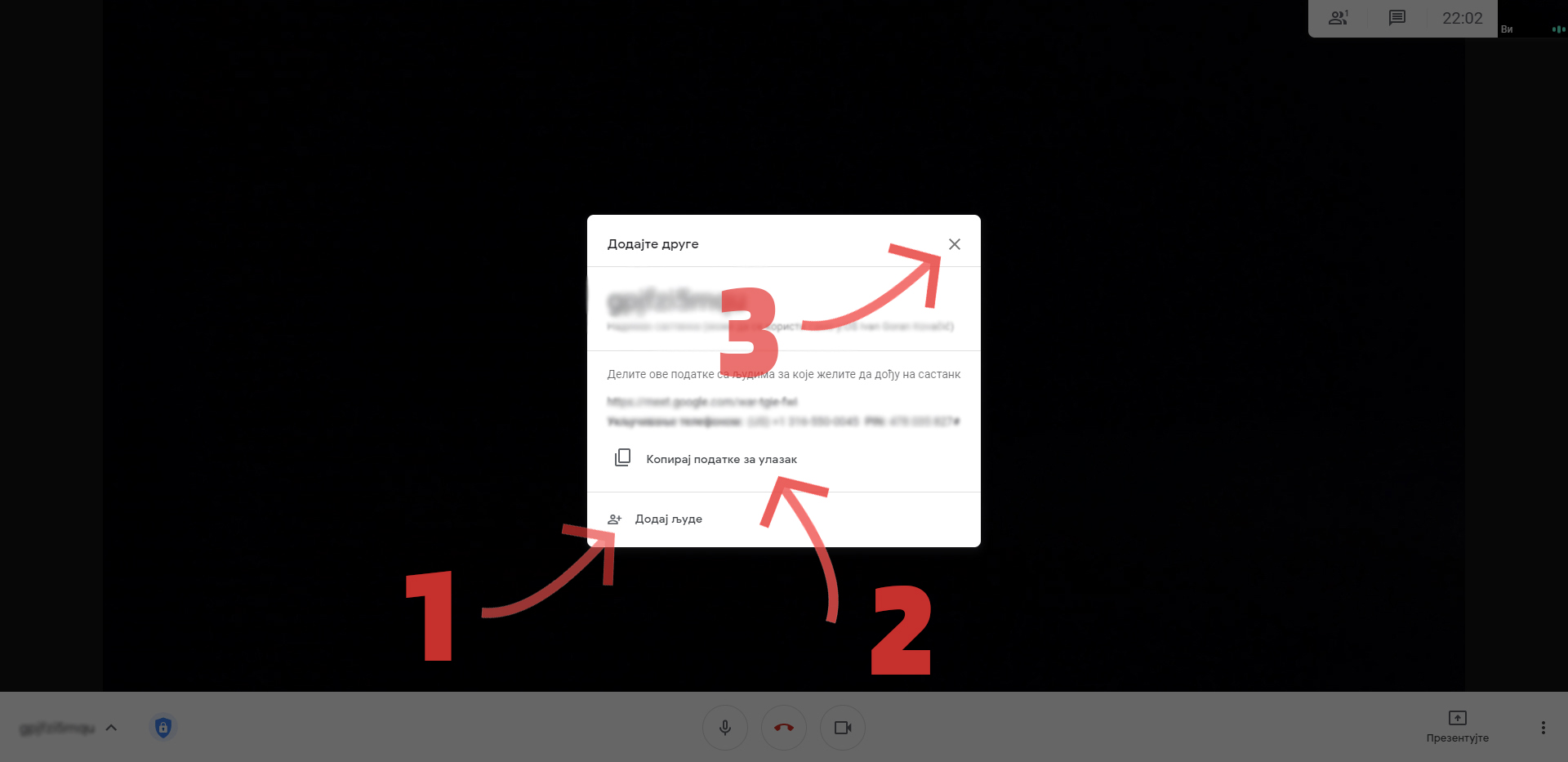
4. Sada je potrebno da pozovete učenike na Meet čas. Ukoliko ste prethodno uneli imejlove đaka u dati predmet kroz karticu „Ljudi“, kliknite na x (na slici označeno brojem 3). Ukoliko niste to učinili, možete sada pozvati učenike na sledeća dva načina:
1) klikom na polje Dodaj ljude (na slici označeno brojem 1), unesite imejlove učenika, ili
2) klikom na polje Kopiraj podatke za ulazak (na slici označeno brojem 2), iskopirajte kod, odnosno link za ulazak, pa zatim prosledite na željene imejl adrese.
5. Otvoriće se novi prozor za prenos onlajn časa. U njemu ćete videti ono ka čemu je kamera usmerena.
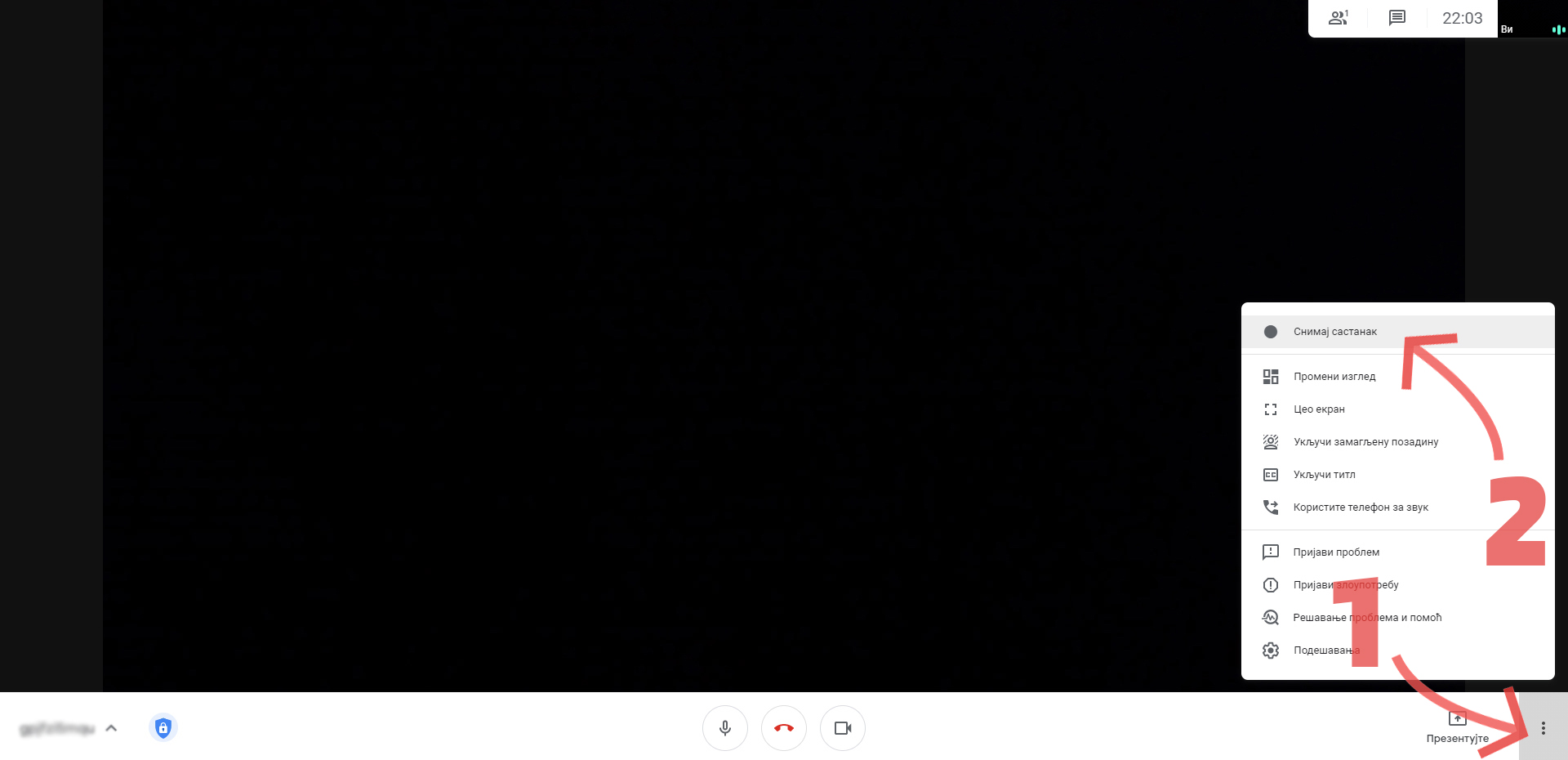
5.1. Kliknite na tri tačkice u donjem desnom uglu.
5.2. Zatim kliknite na prvu opciju iz otvorenog menija – Snimaj sastanak.
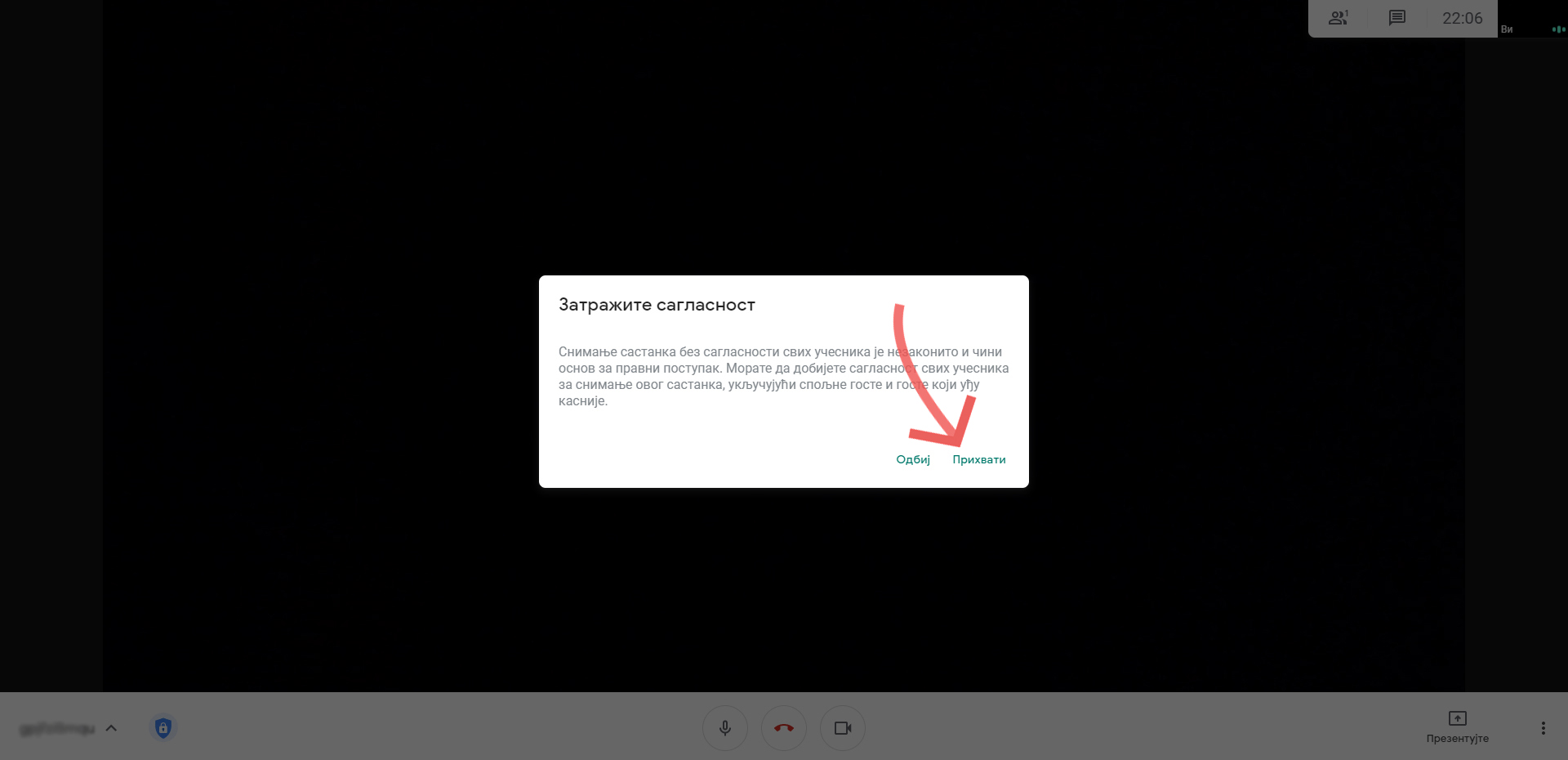
6. Pojaviće se novi prozor. U njemu Vas Google obaveštava da je potrebno da zatražite saglasnost za snimanje časa. Ukoliko ste obezbedili saglasnost kliknite na dugme Prihvati.
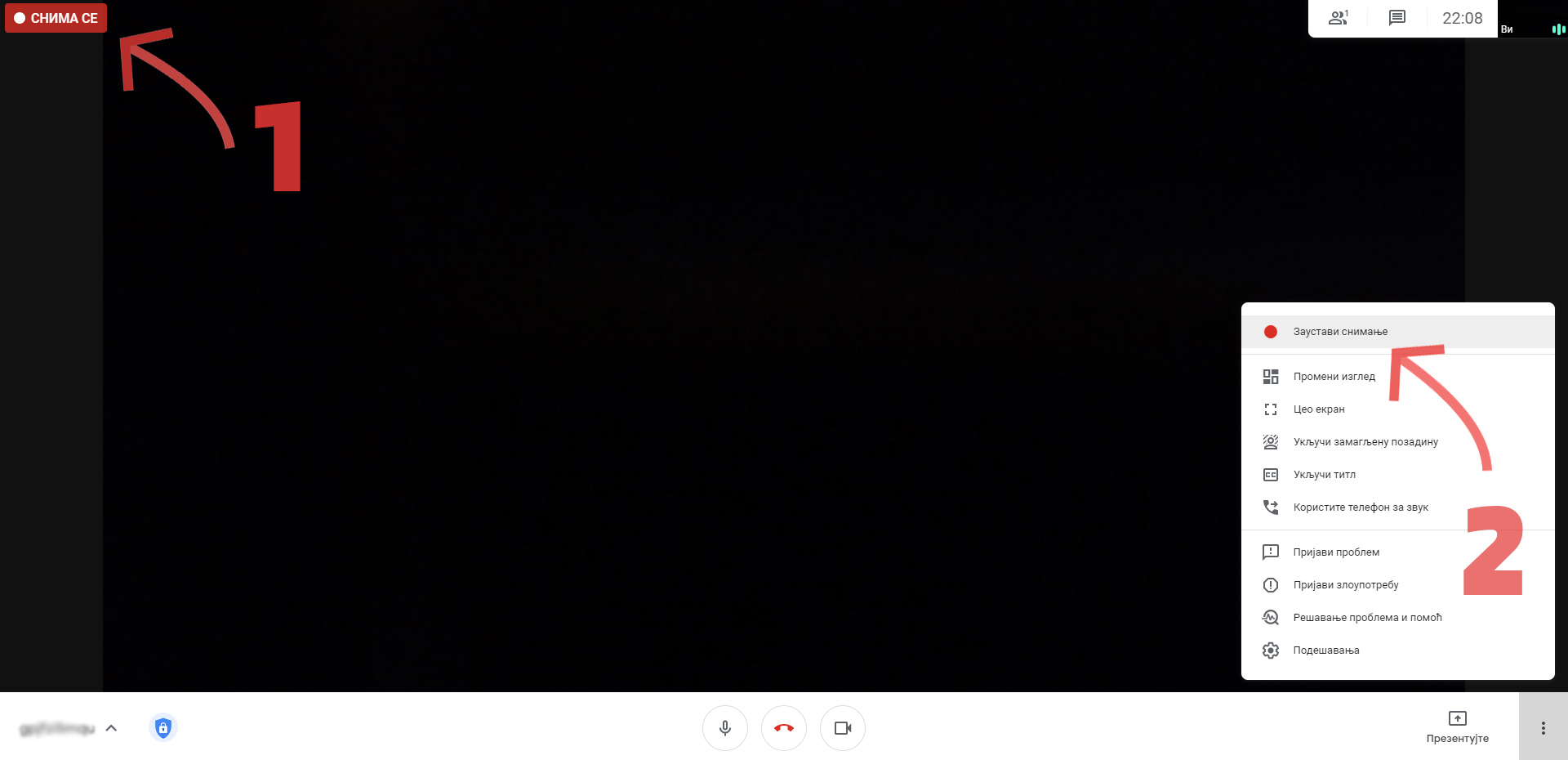
7. Vaš čas nakon toga počinje da se snima, a Vi u gornjem levom uglu vidite ikonicu koja to potvrđuje (na slici označeno brojem 1). Kada želite da prekinete snimanje Vašeg časa, ponovo kliknite na 3 tačkice u donjem desnom uglu, a zatim izaberite opciju Zaustavi snimanje – prva opcija u otvorenom meniju (na slici označeno brojem 2).
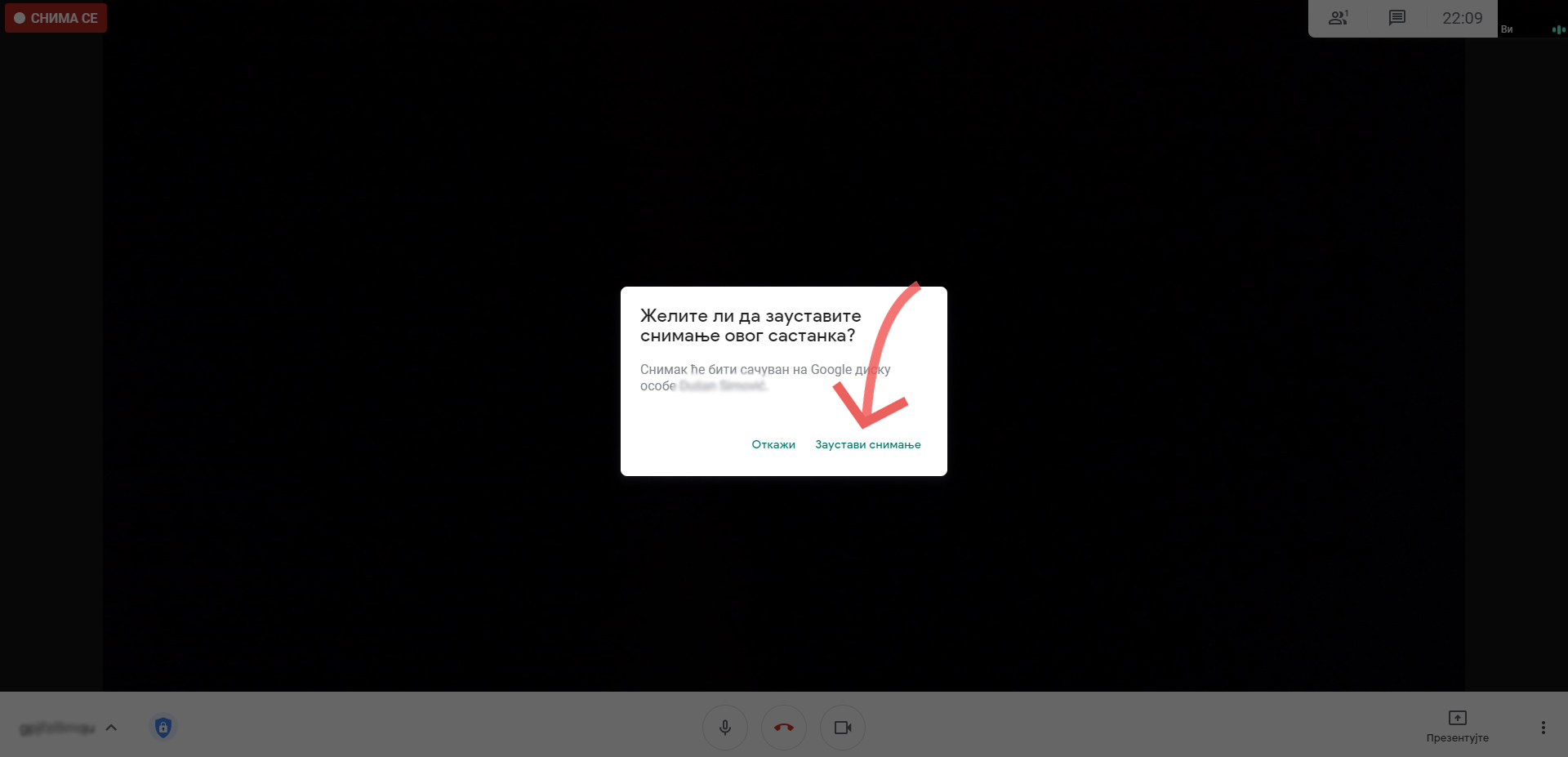
8. Google će proveriti sa Vama da li ste sigurni da želite da zaustavite snimanje svog časa. Ukoliko jeste, kliknite na dugme Zaustavi snimanje.
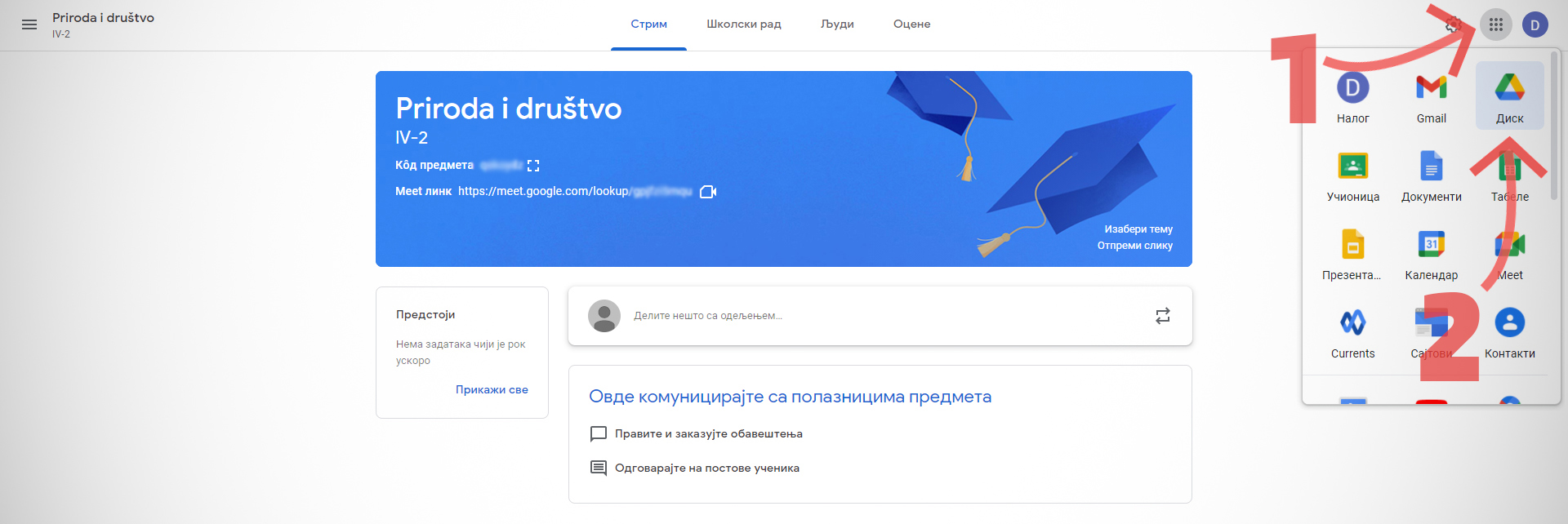
9. Google će snimak Vašeg časa smestiti na Vaš Google Disk. Snimku pristupate tako što iz Vaše učionice kliknete na 9 tačkica u gornjem desnom uglu (na slici označeno brojem 1), a zatim na ikonicu koja predtavlja Google Disk (na slici označeno brojem 2).
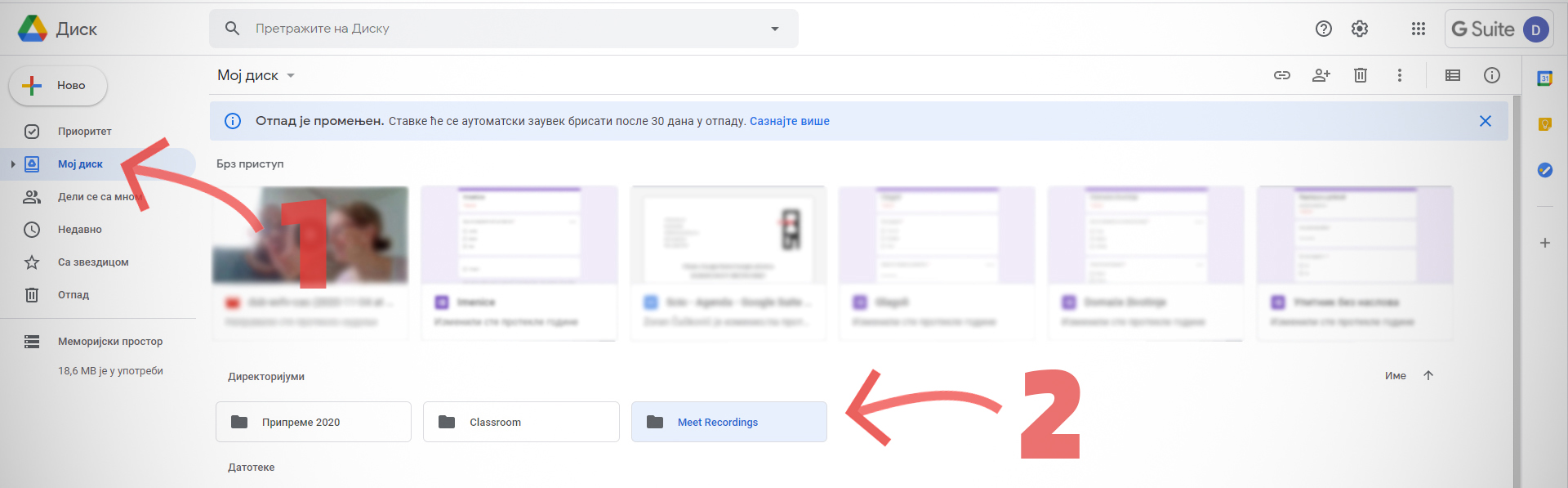
10. Kada se otvori Google Disk, kliknite na polje Moj disk (na slici označeno brojem 1), a zatim na folder Meet Recordings (na slici označeno brojem 2).
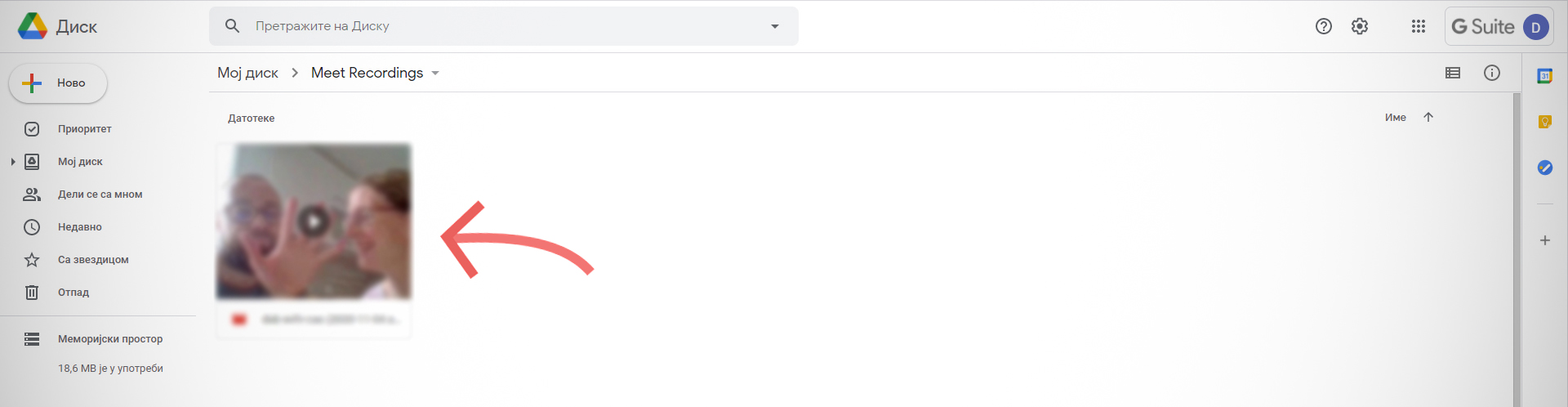
11. Otvoriće se folder u kome se nalazi snimak Vašeg časa. Sada ga možete podeliti sa svojim učenicima.
Želimo Vam srećan rad! Napomena: Pojedini koraci i njihov redosled mogu se razlikovati u zavisnosti od vrste i verzije pretraživača koji koristite. Udruženje Scio se odriče odgovornosti za eventualnu štetu koja može nastati korišćenjem ovog uputstva.
Uputstvo možete preuzeti i putem sledećeg linka – PREUZMI.
No Comments